サイトごとに違うパスワードを覚えるのって、面倒じゃないですか?
だからといって同じパスワードを使い回すのは危険。ひとつのサイトから漏れただけで、ほかのアカウントまで不正ログインされる可能性があります。
そんな面倒とリスクをまとめて減らしてくれるのが、無料のパスワード管理アプリ「Bitwarden(ビットワーデン)」です。
パスワードの生成・保存・自動入力はもちろん、最近話題のパスキーにも対応しています。
以前は1Passwordの買い切り版を使っていましたが、1Passwordがサブスク化したことをきっかけにBitwardenへ乗り換えました。
今回は、Bitwardenの魅力である無料機能の充実度を中心に、パスキーの仕組みや安全性、使う前の注意点を紹介します。
Bitwardenの最大の魅力は無料機能の充実度!
Bitwardenは、複数のログイン情報を暗号化された保管庫にまとめて保存できる、オープンソースのパスワードマネージャーです。
特に、競合サービスと比較しても無料版の機能が充実しています。
パスワードの保存数も、同期できる端末数も無制限。
主な無料機能はこちら。
| 機能 | 無料版 |
|---|---|
| パスワード保存 | 無制限 |
| PC・スマホ間の同期 | 無制限 |
| パスワードの自動生成 | ○ |
| ログイン情報の自動入力 | ○ |
| パスキーの保存・同期 | ○ |
| 2段階ログイン | ○ |
| ほかの1人との保管庫アイテム共有 | ○ |
| 暗号化エクスポート | ○ |
Windows、Mac、Linux、Android、iPhoneなど、幅広い環境で利用できます。
例えば、スマホで登録したパスワードをPCでも使用可能。ブラウザ拡張機能を入れれば、ログイン画面で自動入力もできます。
パスワードの生成機能を使えば、サイトごとに長くて複雑なパスワードを設定するのも簡単。
覚える必要があるパスワードを減らしながら、使い回しを防げるわけです。
有料版との違いは?
Bitwarden Premiumは年額19.80ドル ※年額一括払いのみ(税別・2026年11月確認)。
有料版では、保管庫内での6桁の認証コード生成(TOTP)、ファイル添付、詳細なセキュリティレポート、緊急アクセスなどが追加されます。
注意したいのは、Bitwardenアカウント自体を守る2段階認証は無料版でも利用できること。認証アプリやFIDO2セキュリティキーにも対応しています。
自分はBitwardenの有料版も利用してきましたが、普通にパスワードを管理するだけなら無料版でも十分な機能があります。
ほかのパスワード管理アプリと比べると?
1Passwordには継続利用できる無料プランがなく、無料で使い続けられるBitwardenとは料金体系が異なります。
一方、Proton Passも無料で保存数・端末数無制限、パスキーに対応しており、強力な競合です。
つまりBitwardenだけが特別に無制限というわけではありません。
それでも、基本機能に加えて、無料の「組織」を作成すれば、ほかの1人と保管庫アイテムを共有できる点など、機能の充実度は大きな魅力です。
話題の「パスキー」にも無料で対応!
最近、Googleなどのサービスでも見かけるようになった「パスキー」。
簡単に言えば、パスワードを入力せずにログインできる認証方式です。
パスキーって何がすごいの?
従来のパスワード認証では、秘密の文字列を使ってログインします。
一方、パスキーは「公開鍵」と「秘密鍵」の組み合わせを使う仕組み。
サイト側には公開鍵を登録し、秘密鍵は自分の端末やパスワードマネージャーで管理します。
ログインするときに秘密鍵そのものをサイトへ送信する必要はありません。
主なメリットは次のとおり。
- パスワードを覚えなくていい
- 指紋認証・顔認証・PINなどで利用できる
- 偽サイトへのフィッシング攻撃に強い
- サイト側にパスワードを保存させる必要がない
特に重要なのはフィッシング対策。
パスキーは登録先のサイトと結び付くため、本物そっくりの偽サイトに誘導されても、そこで同じパスキーを使うことはできません。
ただし、パスキーはすべてのサービスで使えるわけではなく、従来のパスワード認証が残るサイトもあります。
Bitwardenでパスキーを使うには?
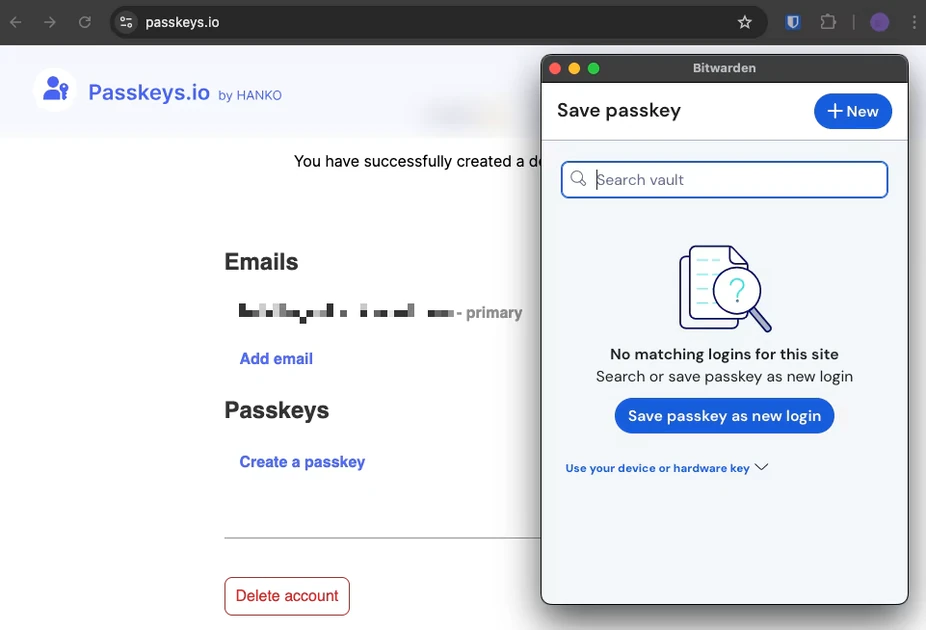
Bitwardenなら、対応サイトで作成したパスキーを保管庫に保存できます。
使い方はシンプル。
- 対応サイトでパスキーの登録を選ぶ
- 保存先にBitwardenを指定
- Bitwardenの保管庫に保存
- 次回からパスキーでログイン
※実際の操作はサイトやOSによって異なります。
Bitwardenで便利なのが同期機能。
端末だけに保存するパスキーとは異なり、Bitwardenに保存すれば対応するPCやスマホから利用できます。
しかも、この機能も無料。
パスキーの保存と利用は、Bitwardenの対応ブラウザ拡張機能、スマホアプリ、デスクトップアプリでサポートされています。ただし、OSや利用環境によって条件があります。
Bitwarden自体にもパスキーでログインできる?
こちらも対応しています。
BitwardenのWeb版や、Chrome・Edgeなどのブラウザ拡張機能では、パスキーを使ってログインできます。
ただし、ログインすることと、保管庫の中身を開くことは別です。
対応するブラウザと認証器を使い、パスキーによる保管庫の解除を設定しておけば、マスターパスワードを入力せずに保管庫まで開けます。
例えば、物理セキュリティキーのYubiKey 5などが対応しています。ただし、物理キーが必須というわけではなく、ブラウザと認証器の両方が対応している必要があります。
対応していない環境では、ログイン後にマスターパスワードなどで解除する必要があります。
なお、Bitwarden自体へのログインに使うパスキーは、Bitwardenの保管庫とは別に管理されます。
YubiKeyなどの物理キーを紛失したり、保存先からパスキーを削除したりすると、そのパスキーは使えなくなります。
そのため、パスキーを設定しても、マスターパスワードは引き続き安全に管理しておきましょう。
Bitwardenの安全性は大丈夫?
大量のパスワードをひとつのサービスに預けるなら、安全性は気になるところ。
Bitwardenは、端末側で保管庫のデータを暗号化してからサーバーに保存する「ゼロ知識暗号化」を採用しています。
基本的に、Bitwardenの運営者でも保管庫の中身をそのまま読むことはできません。
さらに、ソースコードが公開されており、第三者によるセキュリティ監査も実施されています。
ただし、オープンソースだから絶対安全、暗号化しているから情報漏えいしても被害ゼロ、というわけではありません。
2026年には、サーバーが攻撃者に完全に制御された場合を想定した研究で、攻撃経路が指摘されました。Bitwardenも対応状況を公表しています。
また、端末がマルウェアに感染したり、偽サイトにマスターパスワードを入力してしまったりするリスクは別にあります。
重要なのは、暗号化の仕組みに加え、利用者自身も適切に管理することです。
Bitwardenの始め方
導入手順は難しくありません。
- 公式サイトで無料アカウントを作成
- 強固なマスターパスワードを設定
- ブラウザ拡張機能やスマホアプリを導入
- ログイン情報を保存
- 次回から自動入力を利用

公式ダウンロード:
https://bitwarden.com/ja-jp/download
すでにブラウザや別のパスワードマネージャーを使っている場合は、インポート機能で移行することもできます。
なお、一部のサイトでは自動入力が正常に動かない場合があります。その場合は登録URLや照合設定を確認し、必要に応じて手動入力しましょう。
最重要!マスターパスワードだけは慎重に
Bitwarden使ってく上で、ここだけは軽視できないポイントがあります。
マスターパスワードは16文字以上の強固なものを設定し、絶対に忘れないようにしましょう。
Bitwardenの仕様上は12文字以上ですが、長くて推測されにくいパスワードほど安全性を高められます。
米国NISTのパスワード指針でも長さが重視されているため、この記事では16文字以上がおすすめです。
重要なポイントは3つ。
① 16文字以上で推測されにくいものにする
単に長ければいいわけではありません。名前や誕生日、よくある単語の組み合わせなどは避けましょう。
覚えやすいランダムな単語を複数組み合わせた、長いパスフレーズも有効です。
② ほかのサービスと絶対に使い回さない
マスターパスワードはBitwarden専用にしましょう。
ほかのサイトから漏れたパスワードで保管庫まで危険にさらすのは避けたいところです。
③ 絶対に忘れないよう、安全に控えておく
Bitwardenはマスターパスワードを通常の方法で復元・再設定できません。
事前に設定した復旧手段が利用できる場合もありますが、必ず復旧できる保証はありません。
記憶だけに頼らず、紙に書いて安全な場所に保管するなど、紛失への備えも必要です。
2段階認証とバックアップも忘れずに
Bitwardenアカウントには2段階認証を設定しておきましょう。
設定後に取得できるリカバリーコードも、保管庫とは別の安全な場所に保存します。
なお、このコードは2段階認証を解除するためのもので、マスターパスワードを復元するものではありません。
また、万一に備えて保管庫のバックアップも重要。Bitwardenは暗号化されたエクスポートに対応しています。
別アカウントへの復元も考えるなら、パスワード保護型の暗号化エクスポートを利用し、復元に必要なパスワードも安全に管理しましょう。
まとめ:無料で使うならBitwardenは有力候補
Bitwardenの魅力は、何といっても無料版の機能が充実していること。
パスワードの保存数も同期端末数も無制限で、自動生成・自動入力・パスキーにも対応。
有料版でなければ基本的なパスワード管理ができない、というサービスではありません。
もちろん、マスターパスワードの紛失や端末のセキュリティには注意が必要です。
自分も1Passwordの買い切り版から乗り換えましたが、Bitwardenの無料機能の充実度は大きなメリットだと考えています。
パスワード管理に毎月お金をかけたくない人にも、これからパスキーを使い始めたい人にも、Bitwardenは検討する価値のあるアプリです。
Bitwarden公式サイト:
参考資料
Bitwarden公式料金・プラン https://bitwarden.com/ja-jp/pricing/
パスキーの保存・利用 https://bitwarden.com/help/storing-passkeys/
パスキーでBitwardenにログイン https://bitwarden.com/help/login-with-passkeys/
マスターパスワードについて https://bitwarden.com/help/master-password/
マスターパスワードを忘れた場合 https://bitwarden.com/help/forgot-master-password/
NISTパスワードガイドライン https://pages.nist.gov/800-63-4/sp800-63b.html
ETH Zurichの研究に対するBitwardenの回答 https://bitwarden.com/blog/security-through-transparency-eth-zurich-audits-bitwarden-cryptography/